Qué es la Fragmentación?
Tu disco duro divide los archivos en fragmentos. Cuando un archivo está desperdigado en múltiples ubicaciones, el sistema tarda más en recuperarlo. Es como buscar páginas de un libro esparcidas por toda una biblioteca en lugar de tenerlas juntas.
Con el tiempo, especialmente si trabajas con archivos grandes (vídeos, fotos, documentos), la fragmentación se acumula. Windows 11 desfragmenta automáticamente, pero en Windows 10 depende más de ti. Lo bueno es que hacerlo es completamente gratis y no requiere software de terceros.
Cómo Acceder al Desfragmentador
Windows incluye una herramienta integrada llamada Desfragmentador de Disco. No necesitas instalar nada. Abre el menú Inicio y escribe “desfragmentar”. Verás la opción “Desfragmentar y optimizar unidades” al instante.
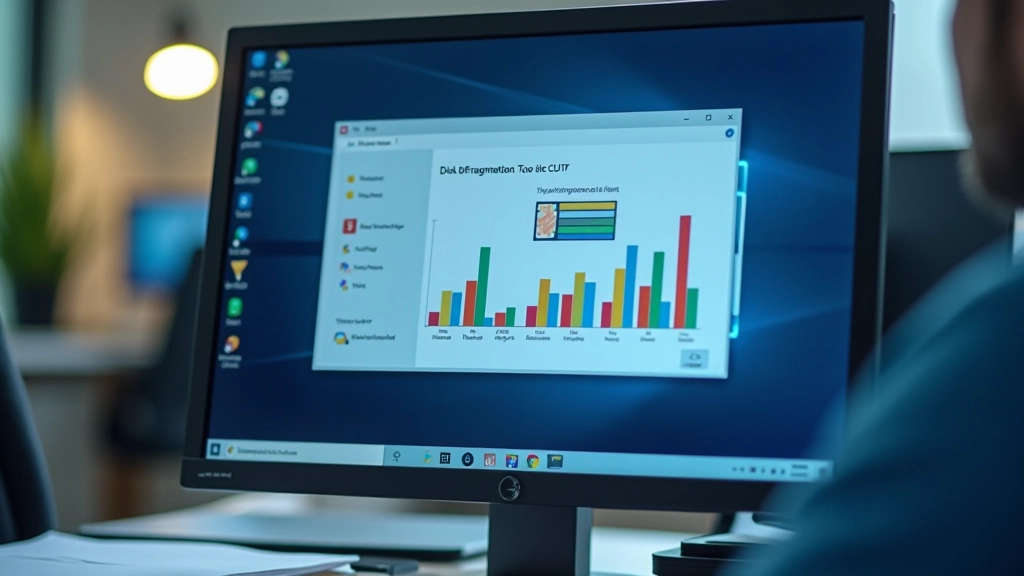
Haz clic en ella y se abrirá la ventana con todas tus unidades (disco duro principal, secundario, pendrive). El estado actual se muestra como un porcentaje. Más del 10% de fragmentación indica que la desfragmentación mejorará el rendimiento notablemente.
Consejo: Si ves que tu disco está al 15-20% fragmentado, definitivamente notarás mejora en velocidad después de desfragmentar.
El Proceso de Desfragmentación
Selecciona la unidad que quieres optimizar y haz clic en “Optimizar”. El proceso puede durar desde 15 minutos hasta varias horas, dependiendo del tamaño de tu disco y el nivel de fragmentación. Mientras se ejecuta, puedes seguir trabajando normalmente, aunque notarás que el sistema va un poco más lento.
Windows reorganiza los fragmentos, juntando los archivos para que accedan más rápido. Es especialmente útil en discos duros mecánicos (HDD). Si tienes un SSD (unidad de estado sólido), la fragmentación afecta menos, pero Windows igual los optimiza automáticamente cada semana.
Pasos para Desfragmentar tu Disco
Abre Desfragmentador
Busca “desfragmentar” en el menú Inicio. Windows lo encontrará al instante.
Verifica el Estado
Observa el porcentaje de fragmentación de cada unidad. El sistema te muestra exactamente cuánta optimización necesita.
Selecciona la Unidad
Elige el disco que quieres optimizar. Generalmente será tu unidad C (donde está Windows instalado).
Inicia la Optimización
Haz clic en “Optimizar” y espera a que termine. No necesitas hacer nada más, el sistema trabaja solo.
Consejos Importantes
Usa Batería Completa
Si es portátil, asegúrate de que esté enchufado. Desfragmentar consume energía considerable y puede tardar horas.
Hazlo por la Noche
Programa la desfragmentación para cuando no uses el PC. Windows 10 y 11 permiten hacerlo automáticamente cada semana.
Libera Espacio Primero
Si tu disco está al 90% lleno, desfragmentar será mucho más lento. Elimina archivos innecesarios antes de empezar.
Desactiva Antivirus Temporal
Si el proceso va lento, desactiva temporalmente el antivirus. Puede ralentizar la desfragmentación significativamente.
Resultados que Verás
La desfragmentación regular mejora varios aspectos del rendimiento. Abrirás archivos más rápido, especialmente documentos grandes y multimedia. Copiar archivos también será más veloz. El sistema en general responderá mejor, aunque no verás cambios espectaculares si tu fragmentación no era extrema.
Combinada con otras optimizaciones (como limpiar archivos temporales y desactivar programas innecesarios), la desfragmentación contribuye a un arranque más rápido. No es la solución única, pero es parte importante del mantenimiento de tu PC.

Preguntas Frecuentes
Puedo desfragmentar mientras uso mi PC?
Sí, pero el proceso será más lento y el sistema puede ralentizarse. Es mejor hacerlo cuando no vayas a usar el ordenador intensivamente. Windows pausa automáticamente si detecta que necesitas más recursos.
Con qué frecuencia debo desfragmentar?
Windows 11 lo hace automáticamente cada semana. Windows 10 también puede programarse para hacerlo semanalmente. Si tu fragmentación es alta, puedes hacerlo mensualmente. La mayoría de usuarios está bien con programación automática.
Es peligroso desfragmentar?
No, es completamente seguro. Es una operación estándar que Windows hace rutinariamente. No elimina ni daña archivos. Simplemente los reorganiza para acceso más rápido.
Necesito software de terceros para desfragmentar?
No. Windows incluye todo lo necesario. El desfragmentador integrado es eficiente y gratuito. Software de terceros puede ofrecer opciones avanzadas, pero para la mayoría de usuarios, el integrado es suficiente.
Información Importante: Este artículo es de carácter informativo y educativo. Los pasos descritos se basan en procedimientos estándar de Windows. Los resultados pueden variar según el hardware específico, el nivel de fragmentación inicial, y la configuración del sistema. Si experimentas problemas durante el proceso, es recomendable consultar la documentación oficial de Microsoft o contactar con un técnico especializado. No nos hacemos responsables por daños o problemas que puedan surgir del mal uso de estas herramientas.
Conclusión
La desfragmentación es una herramienta sencilla y poderosa para mantener tu disco duro funcionando óptimamente. Windows pone todo en tus manos sin costo alguno. Aunque parezca técnico, el proceso es completamente automático una vez que haces clic en “Optimizar”.
Combinada con otras optimizaciones como liberar espacio en disco y desactivar programas innecesarios, la desfragmentación es parte fundamental del mantenimiento preventivo. Tu PC te lo agradecerá con un arranque más rápido y mejor rendimiento general. No es la solución para todos los problemas de velocidad, pero es definitivamente un paso que no debes ignorar.