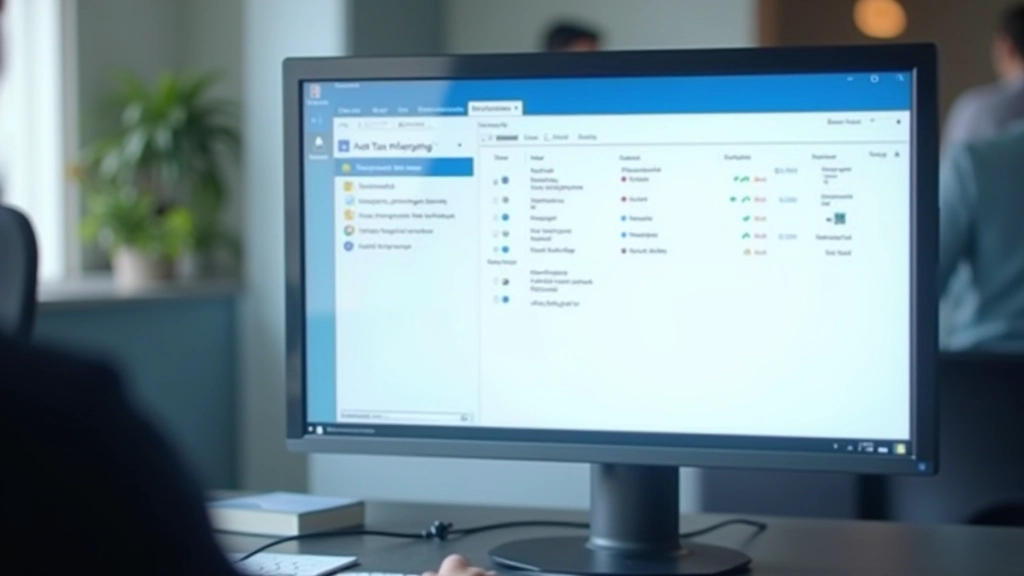
Desactiva Programas de Inicio Innecesarios
Aprende a identificar qué aplicaciones ralentizan el arranque y cómo desactivarlas sin afectar tu sistema. Es el cambio más rápido que harás hoy.
Leer másOptimiza el arranque de tu equipo y recupera la velocidad. Soluciones prácticas para usuarios de Pamplona que necesitan mejorar el rendimiento de sus sistemas.
Un inicio lento afecta tu productividad desde el primer momento. Ya sea que uses Windows 10, Windows 11 o versiones anteriores, hay soluciones que funcionan. Los problemas más comunes incluyen programas en inicio automático, actualizaciones pendientes, fragmentación del disco, o malware no detectado. Aquí encontrarás guías paso a paso para diagnosticar y resolver cada uno de estos problemas sin necesidad de ser un experto en tecnología.
Artículos detallados para mejorar el rendimiento de tu PC
Aprende a identificar qué aplicaciones ralentizan el arranque y cómo desactivarlas sin afectar tu sistema. Es el cambio más rápido que harás hoy.
Leer más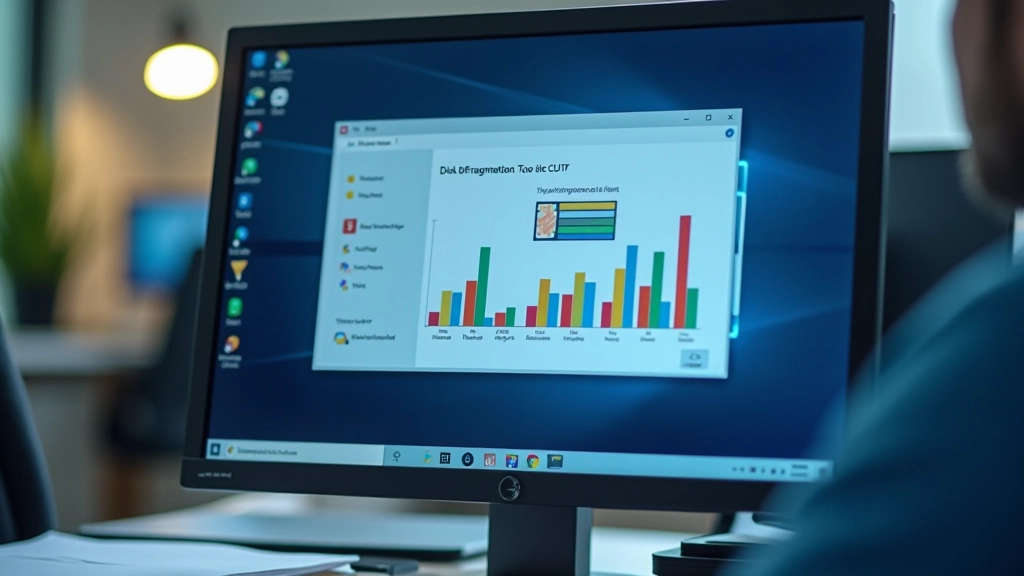
La desfragmentación mejora significativamente la velocidad de acceso. Te mostramos cómo hacerlo en Windows 10 y 11 con herramientas integradas que no cuestan nada.
Leer más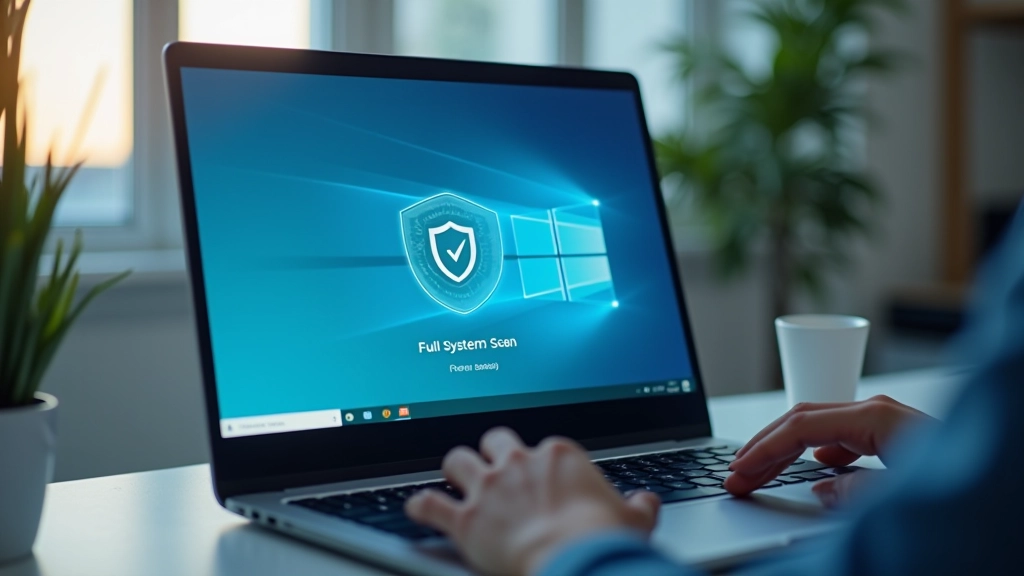
El malware es una causa común del arranque lento que muchas personas pasan por alto. Descubre cómo hacer un escaneo profundo y limpiar tu sistema completamente.
Leer más
Un disco lleno ralentiza todo. Aprende a eliminar archivos temporales, caché del navegador y archivos innecesarios de forma segura para recuperar velocidad.
Leer másSigue este proceso ordenado para obtener los mejores resultados. Puedes completarlo en una tarde.
Abre el Administrador de Tareas y observa qué programas se inician. Anota cuáles no reconoces — esos son los que probablemente debas investigar primero.
Desactiva los programas que no necesitas en el inicio. Deja habilitados solo los esenciales como antivirus y utilidades del fabricante de tu PC.
Ejecuta un escaneo completo del sistema con tu antivirus. Si no tienes uno, usa Windows Defender que viene incluido en tu sistema operativo.
Limpia archivos temporales y ejecuta la desfragmentación. En Windows 11, la optimización es casi automática, pero revisarla no duele.
Reinicia tu PC y mide el tiempo de arranque. Luego, mantén un monitoreo regular — dedica 15 minutos al mes para evitar que vuelva a ralentizarse.