Cómo Entrar al Administrador de Tareas
Primero, necesitas acceder al lugar donde vives todos estos programas. Se llama Administrador de tareas, y es donde Windows te muestra qué está funcionando realmente.
Abre el Administrador de tareas con Ctrl+Mayús+Esc. Es más rápido que buscarlo en el menú de inicio. Si eso no funciona (a veces no funciona en Windows 10 más antiguo), usa Ctrl+Alt+Supr y selecciona “Administrador de tareas” desde el menú azul.
Una vez adentro, busca la pestaña “Inicio” arriba. Aquí es donde está todo. Verás una lista de programas con columnas que dicen “Estado”, “Impacto de inicio”, y “Tiempo de desactivación”. Estas columnas son tu mapa del tesoro. El “Impacto de inicio” es lo que importa — te dice cuánto ralentiza cada programa tu arranque.
Qué Desactivar (y Qué NO Tocar)
Aquí viene lo importante. Necesitas ser cuidadoso. No todo lo que ves es malo. Algunos programas de inicio son esenciales para que Windows funcione correctamente.
Estos Son Seguros de Desactivar:
- Spotify (a menos que quieras que se abra automáticamente)
- Discord, Telegram, WhatsApp Web
- Adobe Creative Cloud Helper
- OneDrive (si no lo usas)
- Google Chrome Helper (si usas Edge o Firefox)
- Steam (no necesita estar en arranque)
- CCleaner
- Software de impresoras (si no imprimes a menudo)
El truco es simple: si no reconoces el programa, búscalo en Google antes de tocarlo. Escribe el nombre + “startup” y mira si alguien más lo desactivó.
El Proceso: 3 Pasos Simples
Haz Clic Derecho en el Programa
Selecciona cualquier programa de la lista que quieras desactivar. Haz clic derecho sobre él.
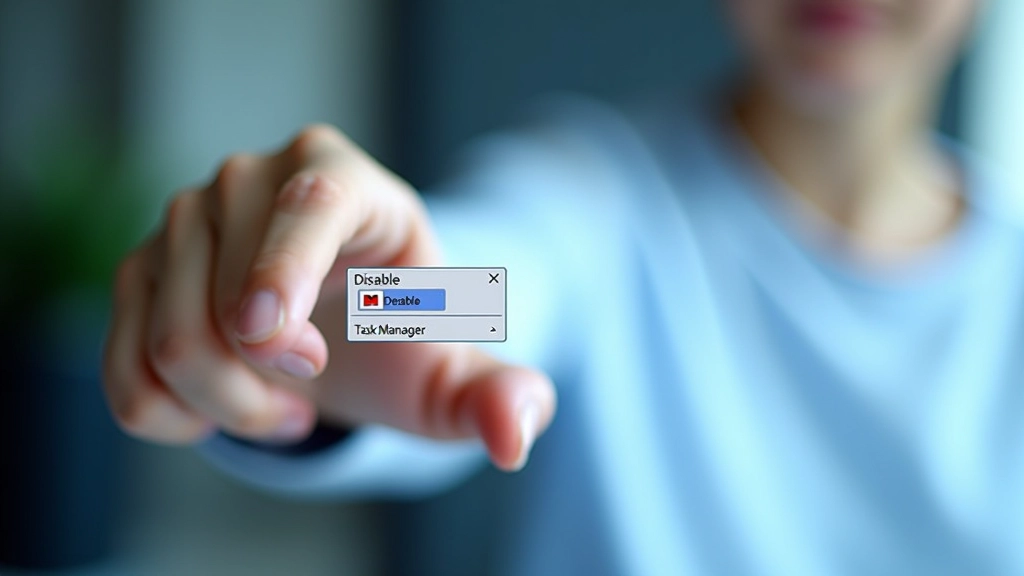
Selecciona “Desactivar”
Verás un menú pequeño. Haz clic en “Desactivar”. Eso es todo. No lo borra. No lo rompe. Solo le dice a Windows que no lo abra al arrancar.
Reinicia y Comprueba
Reinicia tu PC. Observa el tiempo. Debería ser visiblemente más rápido. Si algo se rompió (lo cual es raro), simplemente vuelve al Administrador de tareas y reactívalo.
Cuánto Tiempo Realmente Ahorras
Aquí está la pregunta que todos hacen: cuánto es realmente más rápido?
Depende. Si tienes 15 programas corriendo en arranque con “Impacto alto”, podrías ahorrar 30-45 segundos. Si tienes 40 programas pero la mayoría son “Impacto bajo”, probablemente ahorres 15-20 segundos. Algunos usuarios ven cambios más dramáticos. Una persona con Steam, Discord, Spotify, OneDrive, y tres navegadores web desactivados pasó de 85 segundos de arranque a 38 segundos. Eso es casi un 55% más rápido.
Lo que importa es que notarás la diferencia. Tu PC responderá mejor. Los programas se abrirán más rápido después de arrancar porque la RAM no está completamente saturada antes de que empieces a trabajar.
Pro Tip: Mira el “Impacto de Inicio”
No desactives programas al azar. Ordena la lista por “Impacto de inicio” haciendo clic en el encabezado. Empieza por los que dicen “Alto” o “Muy alto”. Esos son los culpables reales.
Errores Comunes Que Debes Evitar
He visto a personas desactivar cosas que no debían. No lo hagas. Aquí están los errores más frecuentes:
Si ves algo que comienza con “Microsoft”, déjalo en paz. Windows Defender, Windows Update Helper, y esas cosas necesitan estar activas. Son importantes para tu seguridad.
Si usas Norton, McAfee, Kaspersky, o similar, déjalos en arranque. Necesitan proteger tu sistema desde el momento en que Windows inicia.
Si ves algo sobre tu GPU, tarjeta de sonido, o red, no lo toques. Esos son críticos.